Showing posts with label Tutorial. Show all posts

Tuesday, 6 December 2016

Cara Format Flashdisk yang Write Protected

flashdisk write protected
Seringkali kita memformat flashdisk kita saat banyaknya data yang sudah tidak terpakai atau bahkan ada ancaman virus didalamnya, bahkan dalam me-bootable sistem operasi diperlukan pem-formatan pada flashdisk kita. akan tetapi, terdapat kasus tertentu dimana flashdisk kita tidak bisa di Format karena terproteksi "Write Protected". Lalu bagaimana cara format flashdisk kita yang write protected tersebut ?

Berikut sama akan berikan poin-poin tutorial yang bisa kamu coba untuk mem-format flashdisk write protected :
flashdisk write protected

Setiap kali mencoba cara dibawah ke cara lain, pastikan kamu mencabut flashdisk dan memasukkannya lagi untuk memastikan status flashdisk terbaru terupdate.
Cara 1 : Format Flashdisk Write Protected dengan CMD
       
             Cara Pertama ini bisa kamu praktekan untuk memperbaiki flashdisk write protected, yang tidak bisa diformat adalh dengan menghilangkan dulu write protected tersebut menggunakan CMD (command prompt).

     - Tancapkan flashdisk, lalu buka cmd as Administrator.

     - kemudian jalankan Command DISKPART

flahdisk write protected

     - lalu LIST DISK untuk menampilkan drive.

     - Perhatikan nomor drive dari USB flashdisk, dimana contoh ini flshdisk saya merupakan Disk 1. Pilih dengan command SELECT DISK 1 (ubah DISK 1 sesuai dengan nomor flashdisk kamu). 

     - Jika sudah ketikkan command ATTRIBUTES DISK, dan kamu menemukan detail bahwa flashdisk tersebut terproteksi yang ditandai dengan status Real-only : Yes.

     - Untuk menghilangkan write protected di flashdisk tersebut, ketikkan command ATTRIBUTES DISK CLEAR READONLY.

flashdisk write protected

     - Jika berhasil maka kamu akan mendapati report Disk Attributes Cleared Succesfully. Da kamu cek lagi dengan ATTRIBUTES DISK, maka kamu akan mendapati status Read-only:NO.

     - Jika sudah, lakukan format flashdisk dengan mengetikkan perintah CLEAN.

Flashdisk write protected
     - lalu selesaikan proses format dengan CREATE PARTITION PRIMARY.

    - terus command FORMAT FS=FAT32 LABEL="FLASHDISK" QUICK atau FORMAT FS=FAT32 LABEL="FLASHDISK" QUICK sesuai dengan filesystem apa yang kamu inginkan, FAT32 atau NTFS. Saya sendiri menggunakan FAT32.

     - Flashdisk siap digunakan.
Flashdisk Write Protected
Dalam berbagai kasus cara pertama bisa menyelesaikan masalah write protected, namun jika masih belum bisa, kamu bisa coba cara ke-2 dibawah :

Cara 2 :Menggunakan Sofware Format Flashdisk Write Protected

Cara ini bisa kamu lakukan bila cara pertama dengan memakai CMD tidak berhasil, dengan menggunakan Software format flashdisk write protected yang terbilang manjur untuk digunakan memperbaiki flashdisk write protected tersebut.

kamu bisa download sofware format flashdisk dibawah ini dengan mencoba satu per satu, atau sesuai dengan brand flashdisk kamu: 
  1. Fat32 Formt Tool GUI
  2. mUSBFixer
  3. Apacer USB3.0 Repair Tool
  4. USB Flash Driver Format Tool
  5. Kingston Format Utility
 Dalam banyak kasus, menggunakan Fat32 Format Tool GUI saja itu sudaj bisa melakukan format flashdisk yang write protected.


Mungkin sekian tutorial kali ini, moga bermanfaat, SO
Like and Share yaaaaa.....


Read more

Monday, 28 November 2016

Tutorial Instal Windows 10 All Version

Tutorial instal windows 10 All version, pada kesempatan ini saya akan membagikan kepada kalian semua Bagaimana ya cara menginstal window 10 dengan benar dan tentunya sangat mudah ? Oke baru saja Windows 10 Final dirilis, nah kamu pasti sudah penasaran untuk mencobanya kan. sebelumnya saya lebih menyarankan kamu melakukan install ulang fresh dari awal ketimbang kamu melakukan upgrade langsung,, ya selain hemat Kuota ya hemat waktu juga.. nah pada kali ini saya akan mencoba sharing tutorial instal windows 10 melalui media flashdisk.
windows 10
Tutorial Instal Windows 10 | firqah25.blogspot.com
Read more

Saturday, 19 July 2014

Cara Aktivasi Windows 7 dengan Windows Loader By Daz

aktivasi windows Loader


Cara aktivasi windows mu dengan Windows Loader yaitu aplikasi untuk mengaktivasi Windows anda khsusnya windows 7,  tool ini sangat ringan dan mudah instalasinya, jadi gunakan windows loader by Daz yang terbaru ya...
Read more

Tutorial Bootabel Windows Menggunakan Flashdisk dengan Universal USB Installer

Tutorial Bootabel Windows Menggunakan Flashdisk dengan Universal USB Installer, langkah pertama tentunya anda harus menyiapkan berkas ISO Windows. Jika sudah alat yang akan kita pakai untuk mengintal ISO windows ke flashdisk adalah Universal USB Installer.
Bootable windows

Jika aplikasi UUI( Universal USB Installer) sudah diunduh tinggal jalankan saja tidak perlu diinstal(aplikasi portabel).
Klik  I Agree
bootable windows

Step 1 => klik Arah panah dan cari Jenis Windows yang akan di instal.
Contoh => Saya mau menginstal Linux Mint.
Bootable windows

Step 2 => Klik Browse dan cari File Master Windows anda. "ingat!!! File dalam bentuk .iso"

Bootable windows


Step 3 => pilih flashdisk yg kita pakai lalu Ceklist Format  dan Klik Create

Bootale windows

 Klik Yes

Bootable windows

Tungggu hingga Selesai...

Bootable windows
 Bootable windows

Setelah selesai akn tampil "Instalation Done, Process is Complete". Lalu Close.

Bootable windows

 Tinggal Colok Ke Laptop/PC kamu...

Sekian dan mudah-mudahan bermaanfaat bagi kamu..
jangan lupa Share yaa...
Read more

Cara menginstal Windows Menggunakan Flashdisk dengan Win To Flash

Cara menginstal Windows Menggunakan Flashdisk pernah saya share sebelumnya dengan memakai rufus sekarang saya menggunakan aplikasi serupa tapi tak sama, hehe.. yaitu Win To Flash fungsinya sama untuk mem-bootable os ke dalam flashdisk kita, nah disini saya memakai Windows 8.1 Enterprise untuk testing, selanjutnya ikuti langkah berikut ini :
  • Extract Windows kamu (jika berformat .iso). 
  • Extract aplikasi WinToFlash 
  • Buka WinToFlash => klik kanan Run as administrator = > pilih Advanced Mode => dan pilih Transfer Windows vista/7/8 setup to drive => klik Create
  • Setelah klik create sobat pilih Windows setup file path klik Select , lalu cari Folder tempat Master Windows (Vista/7/8) kamu simpan.
  • Selanjutnya USB Drive klik Select, lalu pilih Flashdisk yang sobat ingin jadikan boot nya.
  • Klik Run seperti gambar dibawah ini :


  • Jika muncul Windows License Agreement => Klik I do accept => Continue
  • Lalu tunggu hingga prosesnya 100% selesai, proses ini cukup lama sobat jadi bersabar saja yaa :)
  • Setelah selesai lalu cabut flashdisk sobat . 
Oke Jika sudah berhasil sampai 100% lalu cek kembali flashdisk sobat dan gambar flashdisk harus seperti gambar dibawah ini :


Dan sekarang tinggal proses menginstal nya sobat, berikut langkah-langkah menginstal windows
  • Restart PC/Komp
  • Nyalakan Laptop, kemudian masuk ke Bios Setup Menu dengan menekan F2 (Pada beberapa Laptop lain, mungkin dengan menekan Esc, Del, F1 kadang F10). "berbeda merk berbeda caranya sobat". Umumnya tekan "f2".
  • Setelah masuk ke BIOS atur Boot Device Priority dan Pilih USB sobat menjadi teratas, lalu Exit.
Oke Guys, sekian tutorial kali ini.. moga bermanfaat dan jangan lupa share yaa..
Read more

Tutorial Install Windows 8 dengan mudah

Oke guys, pada kesempatan kali ini saya akan membagikan tutorial instal Windows 8 dengan mudah, oke kita mulai saja dengan mengikuti Langkah-langkah install windows 8 di bawah ini : 
windows 8
Sobat bisa masuk ke BIOS dengan menekan tombol Fn + f2 kemudian rubah settingan first bootingnya ke CD/DVD Rom atau Flashdisk sesuai yang kalian pakai.
  1. Jika sudah diganti, masukan DVD / flashdisk installer windows 8 nya.
  2. Setelah itu pilih save  dan tekan enter, kemudian restart.
  3. Setelah itu, nanti akan ada tampilan dilayar dengan tulisan "any key press to.. bla.. bla.. bla". Kemudian sobat bisa tekan enter pada keyboard.
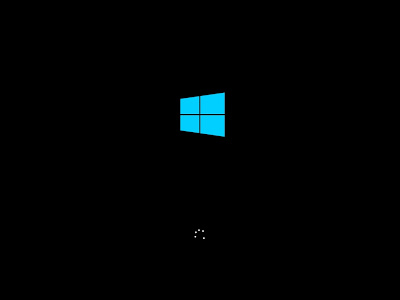
  4.  Maka akan muncul tampilan pada layar sebagai berikut.
windows 8

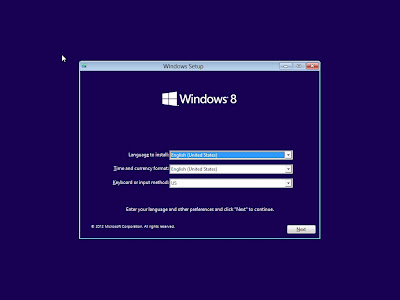
6. Sobat bisa Pilih English lalu  Next
windows 8 

7. Karena kita akan melakukan Fresh Install Windows 8, maka sobat bisa klik tombol Instal now

windows 8


8. Tunggu sebentar saat windows melakukan setup is starting 

windows 8
9. Kemudian ceklist pada I Accept the license terms dan kemudian next 
 windows 8
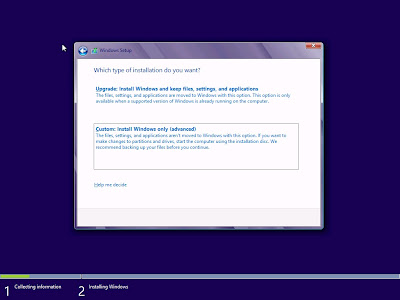
10. Sobat bisa pilih Installation type selection, jika sobat mau Upgrade pilih Upgrade, jika sobat mau Instal baru maka sobat bisa pilih CUSTOM 

windows 8

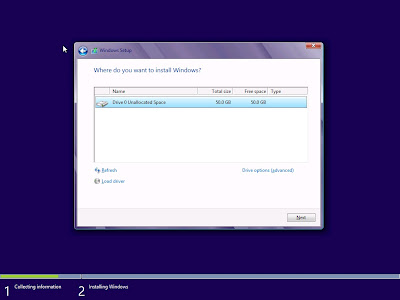
11. Sobat bisa Pilih di drive atau partisi mana Window 8 akan diinstal
windows 8

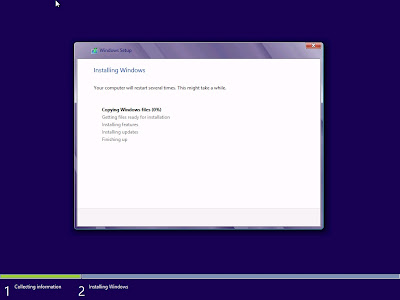
12. Tunggu hingga proses instalasi nya benar-benar selesai. Proses ini akan membutuhkan time yg lama

windows 8 


13. Setelah selesai instalasi windows 8 nya maka akan restart secara otomatis

"Jika anda menggunakan flashdisk untuk menginstal maka setelah restart(layar mati) cabut flashdisk dari Laptop/PC segera".
windows 8


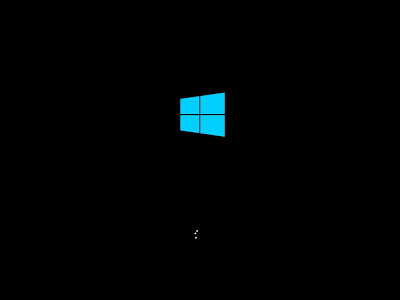
14. Seperti inilah tampilan loading Windows 8 

windows 8
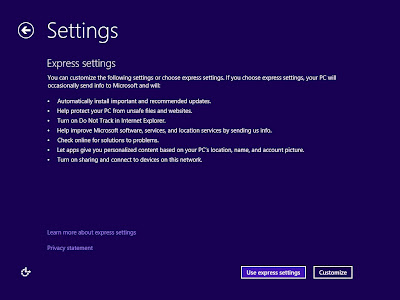
 15. Kemudian sobat bisa klik tombol Use Express Settings 
windows 8
16. Kemudian sobat bisa pilih tema warna atau personalize sesuai dengan keinginan sobat 
windows 8
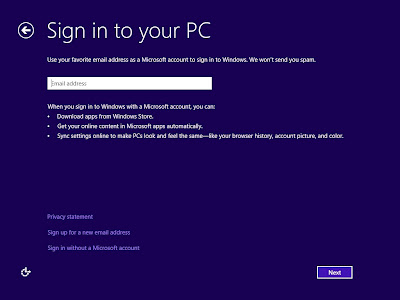
17. Pilih "sign Without Microsoft Account" dan langsung ke gambar "19"(dibawah), tapi Jika sobat mempunyai account hotmail atau live sobat bisa langsung sign in dengan memasukan alamat email sobat kemudian next


windows 8
18. Atau jika sobat tidak mempunyai account hotmail atau live sobat bisa pilih local account 
windows 8
19. Isi username saja pada laptop atau komputer sobat

windows 8
20. Finalizing your Settings, tunggu hingga proses finalizing ini selesai
windows 8\
windows 8
windows 8

windows 8
21. Sobat sudah bisa masuk pada tampilan windows 8 sobat.
windows 8


22. Selesai sudah proses install Windows 8

Bagaimana cukup mudah bukan..
Selanjutnya mungkin sobat bisa menginstall driver beserta aplikasi - aplikasi pendukung lainnya.

Read more

Tutorial Instal Windows 8.1 (Ultimate) dengn Mudah

windows 8.1

Sebelumnya saya pernah share Tutorial instal windows 8, sekarang saya akan membagikan kepada teman-teman semua cara menginstal windows 8.1, caranya hampir sama. oke langkah pertama :
  1. Masukan Installer Windows 8.1, arahkan boot option ke media installer tersebut.

 
2. Pilih Bahasa yang digunakan(English), kemudian klik Next.


 klik Instal Now


Centang " I Accept The Licenes Terms


Pilih Custom.....
Pada menu ini, kita akan membagi 2 partisi di harddisk dengan kapasitas 50GB(48.5 GB). 1 untuk System C: (untuk instal windows) dan 1 lagi untuk pemyimpanan data kamu. umumnya data D:.
Klik Partisi drive 0  ==> Klik New ==> terus Oke-oke saja.

Windows 8.1 kapasitas minimun yang diminta pada harddisk antara 30GB-50GB, untuk percobaan kali ini gunakan saja 40GB, sisanya biarkan saja. Klik Apply kalau sudah selesai.


Klik OK

Windows secara otomatis akan membagi 3 partisi satu untuk sistem boot,
Partition o Untuk System Booting windows                                                           Partition 1 Untuk Data windows (System C:)                                                      Partitition 2 Untuk Tempat penyimpanan Data kita nantinya. Contoh umumnya berlabel Data D: yang masih belum kita partisi, langkah ini bisa kita tunda.
Selanjutnya, pilih partisi yang akan ditempatkan oleh windows(Partition 2) ==> Klik Next


Tunggu hingga selesai hingga laptop melakukan restart dengan sendirinya.(Disinilah Proses Intalasi Windows 8 berlangsung).. Dan jangan melakukan apapun sampai pada gambar berikutnya.
"Jika anda menggunakan Flasdisk untuk menginstal, maka pada saat laptop terestart (layar mati) cabutlah flashdisk anda sebelum laptop menyala".

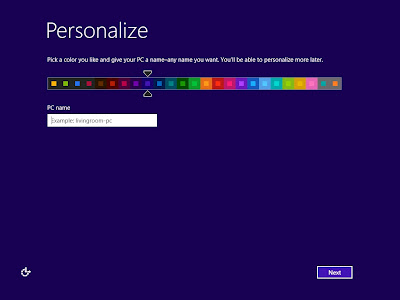
Pilih warna dan isikan Nama trserah kamu


 Gunakan Pilihan Use Express Setting biar cepat.


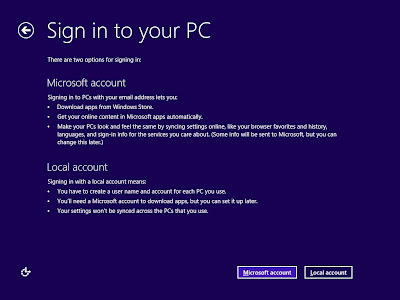
Pada langkah ini jika komputer kita belum terkoneksi jaringan dan tidak mempunyai account microsoft seperti live.com dan hotmail.com sebaiknya, klik menu Create a new account,  kemudian klik Next..


Pada menu ini, kita tidak perlu mengisinya, cukup klik saja menu Sign in without a Microsoft account,  kemudian klik Next.


cukup isukan Username Saja, terus Next
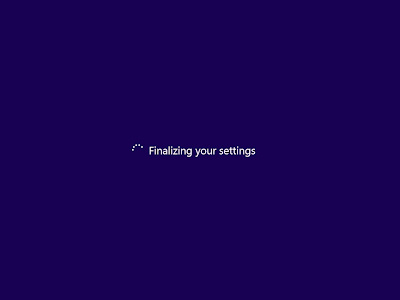
 "setelah itu tunggu hingga muncul tampilan di gambar berikut"..
 

Nah, Selamat Windows *.1 anda sudah terinstal...
 

Semoga bermanfaat..
Jangan lupa Share ya...
Read more